在64位Windows 7系統下安裝XP系統 技術開發指南

在某些計算機軟件技術開發場景中,可能需要在一臺已安裝64位Windows 7的計算機上安裝XP系統,以兼容舊版軟件或進行特定測試。本文將詳細介紹幾種方法,包括雙系統安裝、虛擬機安裝,重點關注技術開發環境的需求。
一、準備工作
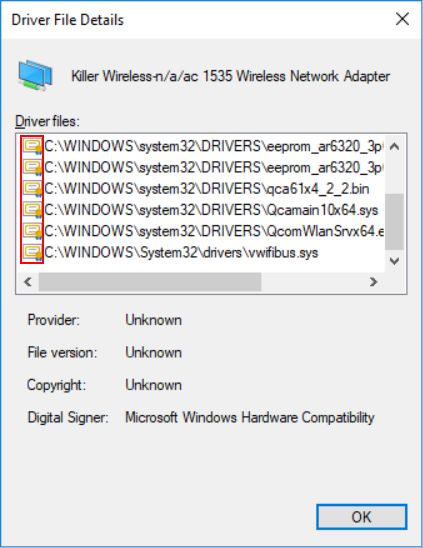
- 檢查系統兼容性:確保計算機硬件支持XP系統(至少512MB內存、1.5GB硬盤空間)。對于較新的計算機,需確認是否有XP驅動程序,尤其是SATA硬盤和USB 3.0控制器驅動(可能需要從制造商網站下載)。
- 備份數據:安裝過程可能導致數據丟失,務必提前備份Windows 7系統盤的重要文件。
- 獲取XP安裝介質:準備XP系統安裝光盤或ISO鏡像文件,以及有效的產品密鑰。
- 工具準備:推薦使用啟動盤制作工具(如Rufus)創建XP啟動U盤,或準備虛擬機軟件(如VirtualBox、VMware)。
二、安裝方法
方法1:雙系統安裝(適用于物理機)
此方法允許用戶在啟動時選擇進入Windows 7或XP系統。注意:XP不支持從64位系統直接降級安裝,需通過以下步驟實現:
- 步驟1:分區調整:使用磁盤管理工具(如Windows 7自帶的“磁盤管理”或第三方工具如EaseUS Partition Master)縮小Windows 7分區,為XP創建一個新分區(建議至少10GB)。
- 步驟2:啟動XP安裝:從XP啟動盤或光盤啟動計算機,在安裝過程中選擇新創建的分區,并格式化為NTFS文件系統。
- 步驟3:修復啟動菜單:XP安裝后可能覆蓋Windows 7的啟動管理器。可使用Windows 7安裝盤運行“bootrec /fixmbr”和“bootrec /rebuildbcd”命令修復,或使用工具如EasyBCD添加XP啟動項。
- 注意事項:雙系統可能導致驅動沖突,建議先安裝Windows 7再安裝XP,以減少兼容性問題。
方法2:虛擬機安裝(推薦用于開發測試)
虛擬機方案更安全,不影響現有系統,適合軟件開發、測試環境:
- 步驟1:安裝虛擬機軟件:下載并安裝VirtualBox或VMware Workstation Player(免費版本可用)。
- 步驟2:創建虛擬機:新建一個虛擬機,選擇操作系統類型為“Windows XP”,分配內存(建議至少1GB)和硬盤空間(動態分配即可)。
- 步驟3:安裝XP系統:加載XP ISO鏡像文件,啟動虛擬機并完成安裝。安裝后,安裝虛擬機增強工具以提升性能。
- 優勢:虛擬機可快速克隆、快照,便于開發測試;且不影響主機系統穩定性。
三、技術開發注意事項
- 驅動與兼容性:XP系統在新型硬件上可能缺少驅動,特別是網絡和顯卡驅動。建議提前集成驅動到安裝鏡像,或使用虛擬機避免此問題。
- 軟件環境配置:開發工具如Visual Studio 6.0或舊版.NET框架可能在XP下運行更穩定。在虛擬機中,可配置共享文件夾方便文件傳輸。
- 安全考慮:XP已停止官方支持,需安裝第三方安全軟件,并隔離網絡以降低風險。
四、總結
在64位Windows 7系統下安裝XP系統,雙系統方案適合需要直接硬件訪問的場景,但操作復雜且風險較高;虛擬機方案更靈活、安全,是技術開發的首選。無論選擇哪種方法,務必提前備份數據,并確保符合開發需求。對于現代開發,建議優先考慮兼容層或模擬器,以平衡效率與安全性。
如若轉載,請注明出處:http://m.xiangjiaozhishuidai.com.cn/product/49.html
更新時間:2026-06-19 09:24:16